De cero a un edificio jugable en Reforger.
Los controles que importan, en el orden en que se usan: activar la licencia, generar un edificio, poner las proporciones de Arma Reforger, encender los interiores y exportar al Workbench. Los números naranjas de cada captura corresponden a los pasos del texto.
Instalar el ZIP
ArchBuilder necesita Blender 4.2 o superior. No descomprimas el ZIP: se instala tal cual.
- aEn Blender: Edit › Preferences › Get Extensions.
- bMenú ⌄ de arriba a la derecha › Install from Disk… y elige
arch_builder-2.42.0-….zip. - cEn el visor 3D pulsa N para abrir la barra lateral y entra en la pestaña ArchBuilder.
Activar la licencia
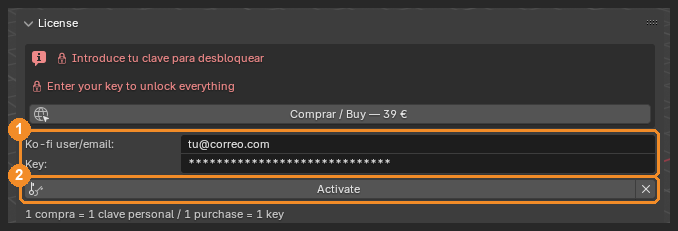
Hasta que actives tu clave, la pestaña solo muestra el panel License.
- 1Escribe el usuario de Ko-fi o el email con el que compraste y pega tu clave
AB27-…. - 2Pulsa Activate. Aparecen todos los paneles y el de licencia pasa a FULL.
Generar un edificio
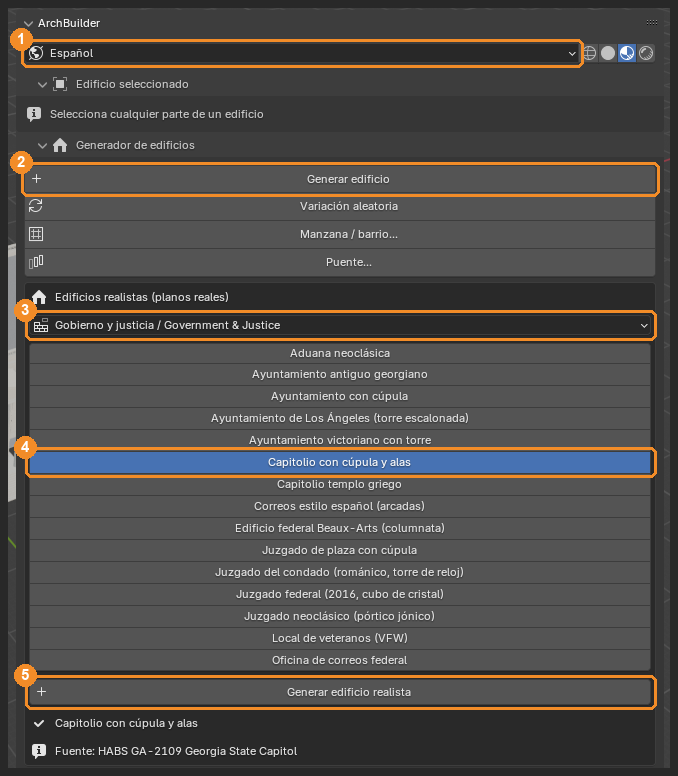
El panel Generador de edificios crea edificios nuevos. Tienes dos caminos: un arquetipo procedural o uno de los 193 edificios realistas.
- 1Idioma del plugin: español, inglés, alemán, francés, japonés o chino.
- 2Generar edificio crea uno con el arquetipo, las plantas y el tamaño que pongas más abajo. Variación aleatoria saca otro distinto.
- 3En Edificios realistas, elige el grupo: gobierno, policía, hospitales, Nueva York, Chicago, Los Ángeles…
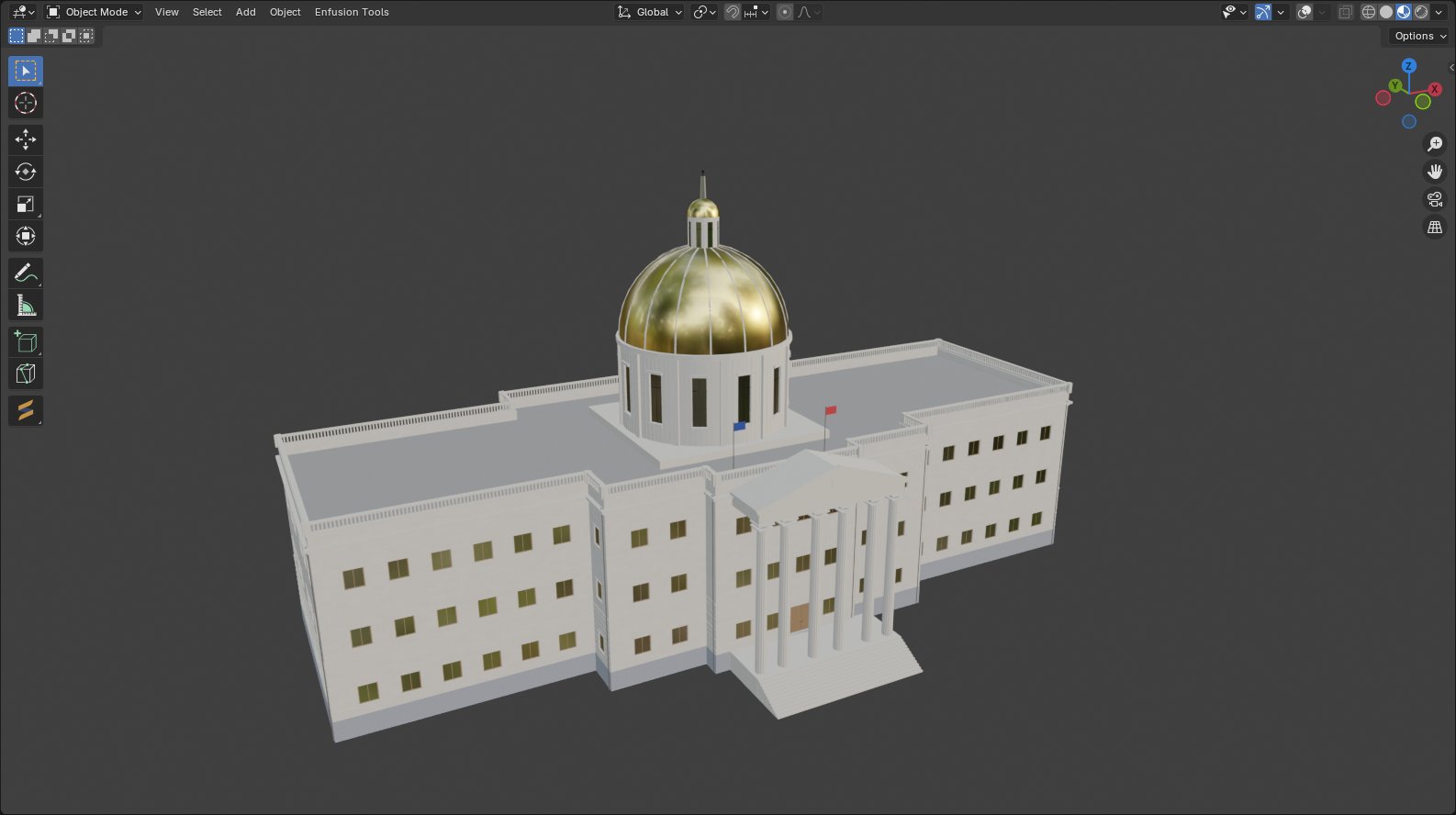
- 4Pulsa la plantilla que quieras. Debajo verás su nombre y el plano real del que sale.
- 5Generar edificio realista. Con el edificio seleccionado aparecen Nueva variante y Como el plano.
Proporciones Arma Reforger e interiores
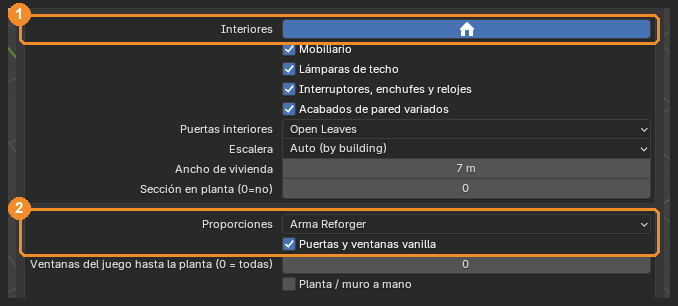
Más abajo en el mismo panel están los dos ajustes que más importan para Reforger. Ponlos antes de generar.
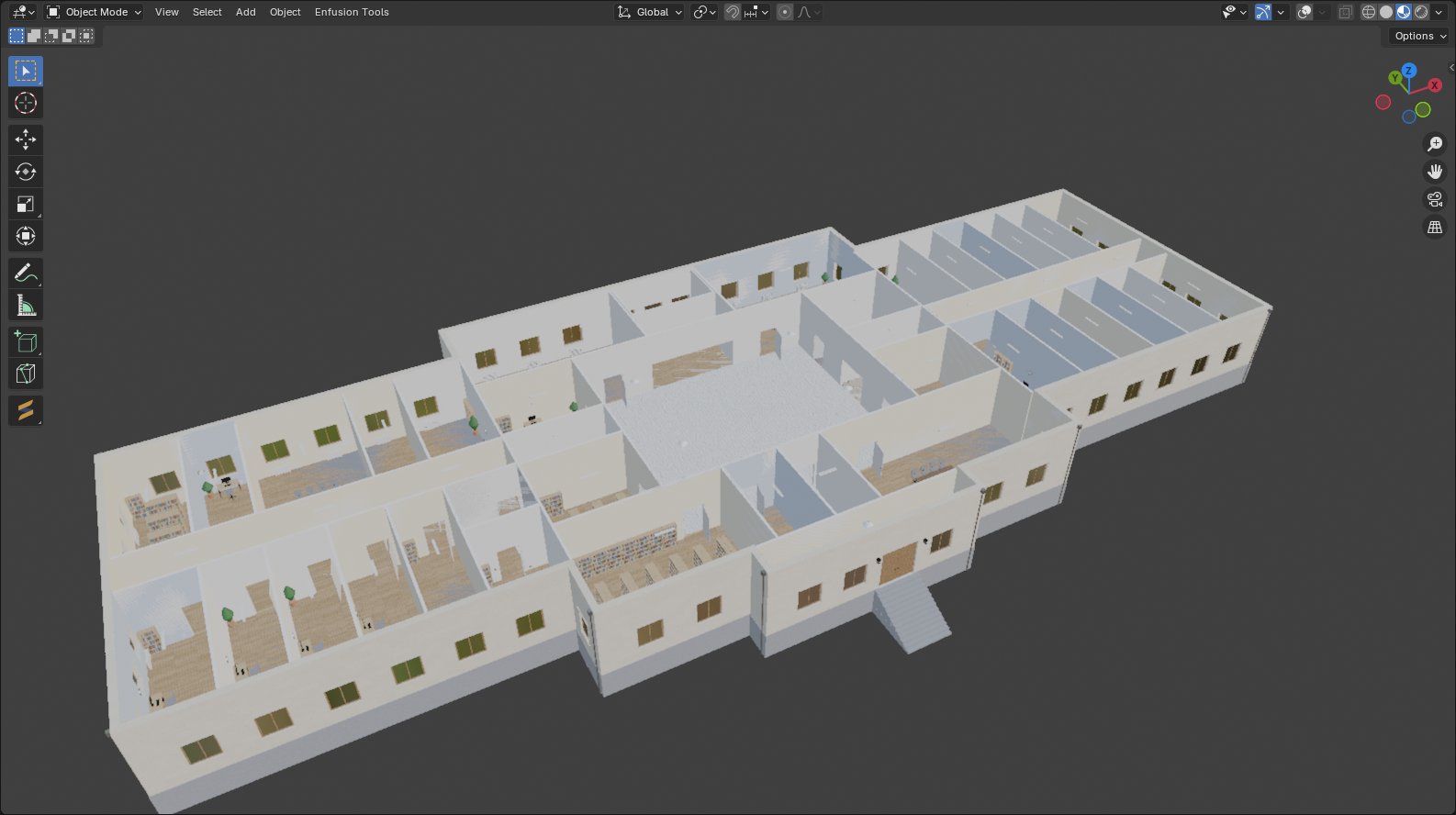
- 1Interiores: el botón de la casa. En azul está activado y genera tabiques, escaleras, puertas interiores y suelos. Debajo eliges qué más lleva: mobiliario, lámparas de techo, interruptores, enchufes y relojes, acabados de pared, tipo de puertas interiores y estilo de escalera.
- 2Proporciones › Arma Reforger. Puertas de 1,30 × 2,42 m como las del juego, plantas y escaleras a la escala del personaje y pasillos de 2 m. Deja marcado Puertas y ventanas vanilla para usar las puertas, ventanas y cristales del juego, que abren y se rompen.
Editar un edificio ya creado
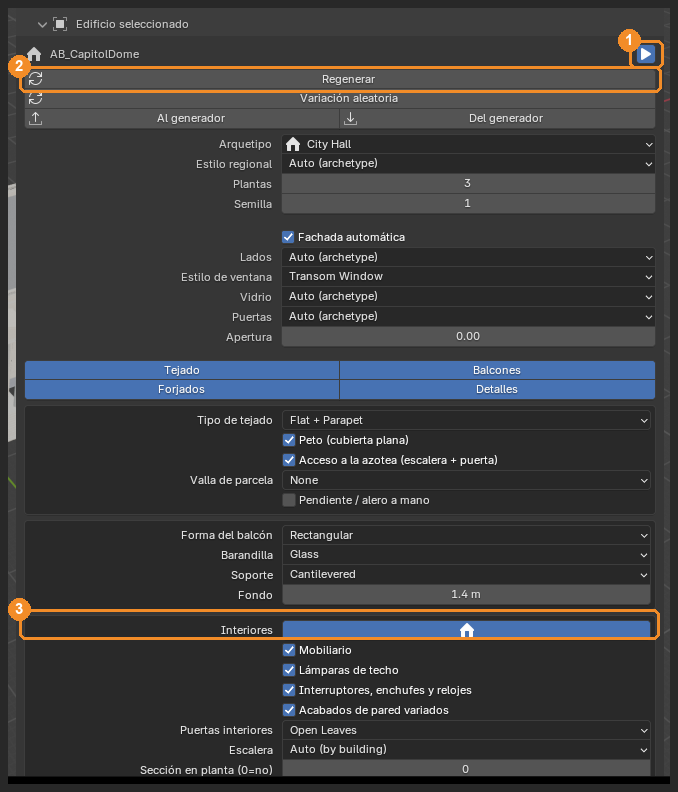
Selecciona cualquier parte del edificio y arriba aparece Edificio seleccionado, con los mismos controles que el generador pero aplicados a ese edificio.
- 1Edición en vivo (botón ▶): cada cambio reconstruye el edificio al momento. Apágalo en edificios muy grandes y regenera a mano.
- 2Regenerar aplica los cambios. Al generador y Del generador copian los ajustes de un panel al otro.
- 3Interiores de este edificio: actívalo aquí para meterle interior a un edificio que ya tienes, sin crear otro.
Activar el modo Arma Reforger
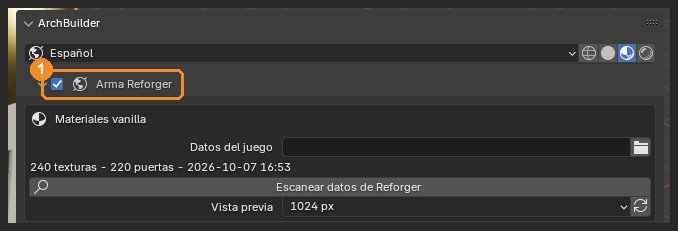
Al final de la pestaña está el panel Arma Reforger.
- 1Marca la casilla de la cabecera del panel. Se activan los materiales del juego (cada material de ArchBuilder apunta a una textura vanilla) y las opciones de exportación.
Exportar al Workbench
Selecciona el edificio (o varios) y baja hasta Exportar al Workbench.
- 1Carpeta del addon: la carpeta de tu mod dentro de
Documents\My Games\ArmaReforgerWorkbench\addons\. Nombre: el nombre del prefab; vacío, usa el del edificio. - 2Exportar edificio a Reforger escribe el modelo, los materiales y los prefabs
.etenPrefabs/ArchBuilder/<Nombre>/. Con varios edificios seleccionados exporta todos de una vez; el número sale en el botón. - 3Exportar escena a Reforger hace lo mismo, pero respeta lo que hayas borrado o retocado a mano en la escena. Puertas, ventanas y muebles siguen saliendo como entidades del juego.
Opciones que conviene conocer:
- ·Mobiliario vanilla: cambia los muebles por props del juego (más de 2.600 en la librería).
- ·Sistema de luces: interruptores que funcionan en partida y en multijugador. La primera vez, reinicia el Workbench para que compile el script.
- ·LODs: versiones más ligeras para la distancia. Déjalo marcado.
- ·Compilar en el Workbench: abre el Workbench (y Steam si hace falta), compila los modelos y deja el prefab abierto. Si lo tenías cerrado, usa Compilar lo exportado.
<Nombre>.et desde Prefabs/ArchBuilder/ a tu mundo y pruébalo en modo juego.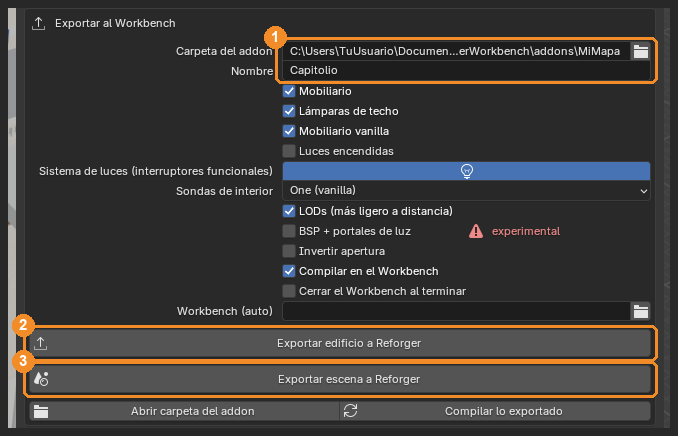
Problemas frecuentes
Cambio ajustes en el generador y mi edificio no cambia.
El generador solo afecta a edificios nuevos. Selecciona el edificio y cambia los ajustes en Edificio seleccionado, o pulsa Aplicar estos ajustes al seleccionado en el aviso rojo del generador.
Las puertas del juego no caben o el personaje no pasa.
El edificio está en proporciones Real World. Ponlo en Arma Reforger con Puertas y ventanas vanilla marcado y regenera.
El edificio no tiene muebles ni lámparas.
Activa el botón Interiores (paso 4 o 5) y, en el panel de exportación, Mobiliario, Lámparas de techo y Mobiliario vanilla.
El botón de exportar está gris.
No hay ningún edificio seleccionado. Haz clic en cualquier parte del edificio en el visor y vuelve a intentarlo.
Exporté pero en el Workbench no aparece nada.
Comprueba que la Carpeta del addon es la de tu mod abierto en el Workbench. Si el Workbench estaba cerrado, pulsa Compilar lo exportado y espera a que termine.